EG Pro Ассистент для PUBG — Полное руководство
Добро пожаловать в EG Pro Ассистент — интеллектуальный ассистент для PUBG с автоматическим определением оружия, обвесов и прицелов.
ℹ️ Это руководство написано для PUBG. Для других игр смотрите соответствующие гайды в разделе Гайды.
Установка
EG Pro Ассистент распространяется в виде установщика для Windows.
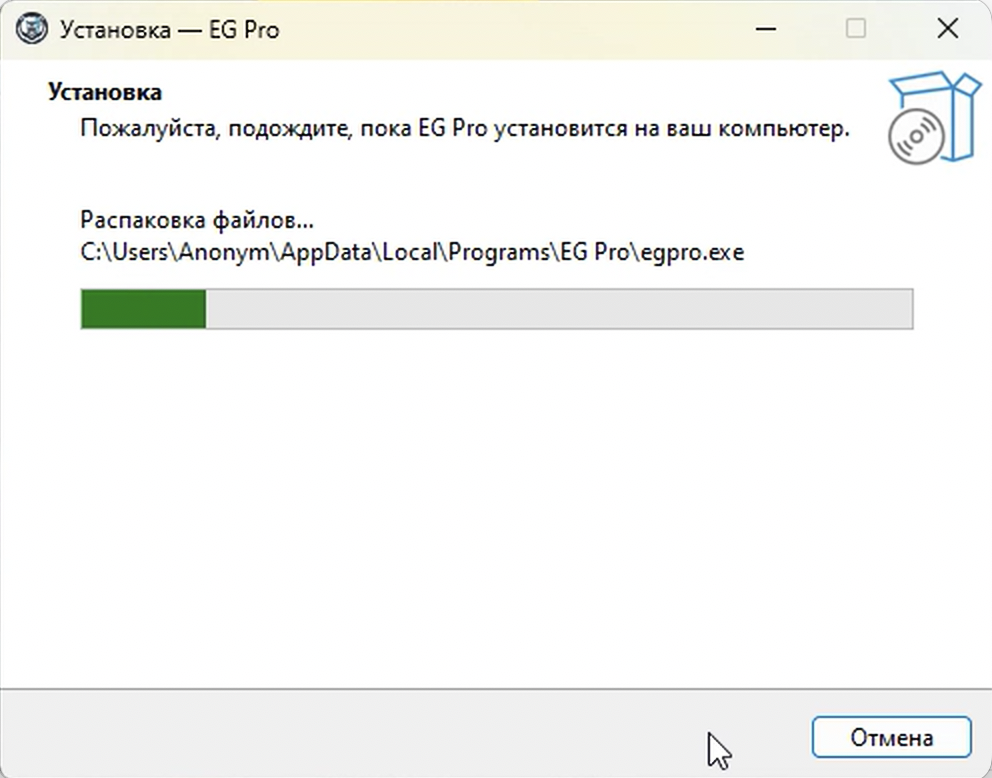
- Перейдите на страницу приложения и нажмите «Скачать EG Pro Ассистент — бесплатно»
- Запустите скачанный файл
egpro-setup.exe - Следуйте инструкциям установщика
- Запустите EG Pro Ассистент из меню Пуск или с рабочего стола
⚠️ При первом запуске антивирус или SmartScreen могут показать предупреждение — это нормально. Подробнее на странице Безопасность.
Первый запуск
При первом запуске:
- Активация лицензии — введите ключ, полученный после покупки
- Выбор языка — русский или английский
- Настройка чувствительности — укажите DPI мыши и чувствительность в игре
После активации EG Pro Ассистент появится в системном трее (область уведомлений).
Пакеты лицензий
| Функция | СТАРТ | PRO | МАКС |
|---|---|---|---|
| Компенсация отдачи | ✅ | ✅ | ✅ |
| Автодетект оружия | ✅ (6 AR) | ✅ (6 AR + 2 DMR) | ✅ (+ 4 PP) |
| Автодетект обвесов | ❌ | ✅ | ✅ |
| Автодетект прицелов | ❌ | ❌ | ✅ |
| Голосовой ассистент | ❌ | ✅ | ✅ |
| Режим приседа | ❌ | ✅ | ✅ |
| Звуковые уведомления | ❌ | ✅ | ✅ |
| Прицелы 1x–6x | ❌ | ❌ | ✅ |
Если автодетект определил оружие, недоступное в вашем пакете, оно отображается с иконкой 🔒 и компенсация не применяется.
Управление
Основной принцип
Зажмите клавишу Ё (Tilde) — это клавиша-модификатор. Пока она зажата, вы в режиме настройки и можете переключать оружие, категорию и обвесы.
Переключение в игре
| Комбинация | Действие |
|---|---|
Ё + Shift + Колесо мыши вверх / вниз | Переключить категорию (AR, DMR, PP и т.д.) |
Ё + Ctrl + Колесо мыши вверх / вниз | Переключить оружие внутри категории |
Ё + Alt + Колесо мыши вверх / вниз | Переключить обвес |
Ё + Mouse4 | Сбросить все настройки |
Стрельба
| Комбинация | Действие |
|---|---|
ЛКМ + ПКМ | Стрельба с компенсацией отдачи |
Alt + ЛКМ | Быстрый огонь (QuickTap) |
Автодетект
| Комбинация | Действие |
|---|---|
Tab (настраиваемо на любую кнопку) | Автоматический скан инвентаря (зажать > 0.5сек) |
Ё + СКМ | Ручной скан (сразу) |
Прочие
| Комбинация | Действие |
|---|---|
Ё + F11 | Вкл/выкл голосового ассистента |
Ё + ПКМ | Паника (скрыть всё, остановить компенсацию) |
Настройки
🎯 Чувствительность
Самая важная страница — здесь калибруется компенсация под вашу мышь и настройки игры.
| Параметр | Описание |
|---|---|
| DPI мыши | Значение DPI вашей мыши (обычно 400, 800, 1000, 1600) |
| Чувствительность в игре | Значение из настроек PUBG |
| Вертикальный множитель | Соотношение вертикальной и горизонтальной чувствительности |
| Глобальный скалярь | Общий множитель силы компенсации |
Множители прицелов
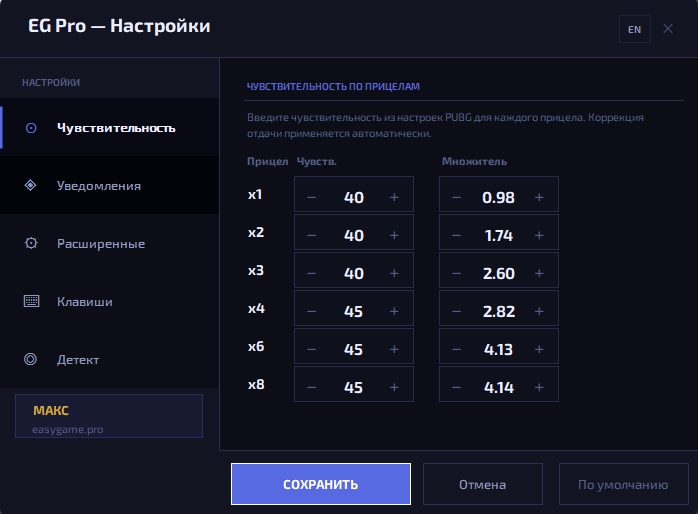
Множители рассчитаны по калиброванным таблицам для каждого прицела. Значения ниже актуальны для стандартной чувствительности 40 — при другой чувствительности приложение подставит правильное значение автоматически.
| Прицел | Кратность | Множитель (sens 40) |
|---|---|---|
| Iron Sights / Red Dot | x1 | 0.98 |
| 2x Scope | x2 | 1.74 |
| 3x Scope | x3 | 2.60 |
| 4x ACOG | x4 | 3.45 |
| 6x Scope | x6 | 5.25 |
| 8x Scope | x8 | 5.07 |
💡 Автоматический пересчёт — при изменении чувствительности в поле ввода множитель прицела пересчитывается из калиброванных таблиц и подставляется автоматически. Вам не нужно подбирать значение вручную.
ℹ️ После обновления приложения все множители пересчитываются под ваши сохранённые чувствительности автоматически — прицел не будет «улетать» после обновления таблиц.
Гибридный прицел (Canted Sight)
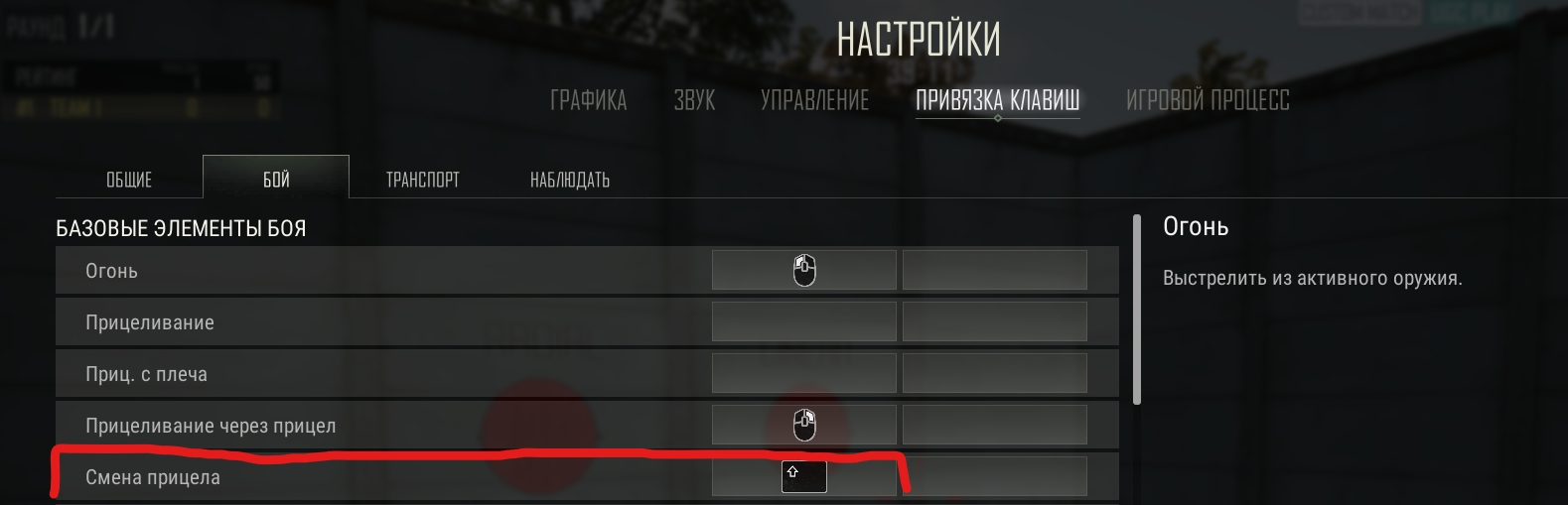
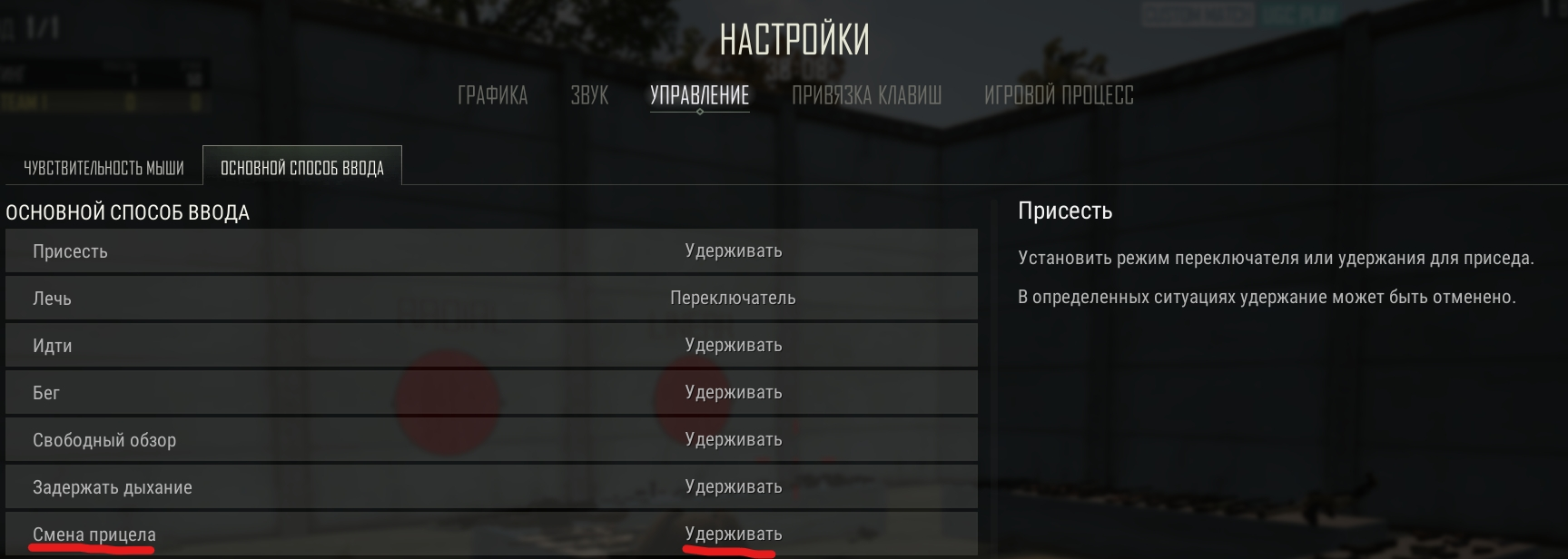
EG Pro поддерживает гибридный прицел — прицел, который переключается между x1 и x4 прямо в бою (Canted Sight в PUBG).
Как это работает:
- Приложение автоматически распознаёт гибридный прицел через систему автодетекта.
- По умолчанию назначена клавиша Left Shift — зажмите её, чтобы переключиться на x4; отпустите — вернётесь на x1.
- Режим работы — зажатие: пока клавиша зажата, применяется множитель x4; при отпускании — x1.
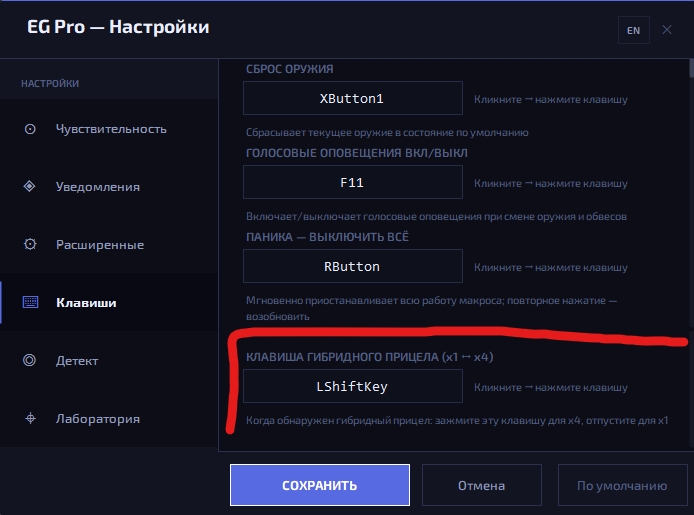
⚙️ Клавишу можно изменить в Настройки → Клавиши в разделе «Гибридный прицел».
Множители позиций
| Позиция | Множитель по умолчанию |
|---|---|
| Стоя | 1.0 |
| Сидя | 0.84 |
🔔 Уведомления
Оверлей
| Параметр | Описание |
|---|---|
| Включить оверлей | Показывать информацию поверх игры |
| Время отображения | Как долго держится уведомление (мс) |
| Размер шрифта | Размер текста оверлея |
Голос
| Параметр | Описание |
|---|---|
| Включить голос | Озвучивание переключений оружия/категории |
| Скорость речи | Скорость голосового движка |
| Задержка | Минимальный интервал между озвучиваниями (мс) |
Звук
| Параметр | Описание |
|---|---|
| Включить звуки | Звуковое подтверждение действий |
⚙️ Продвинутые
Аппаратное
| Параметр | Описание |
|---|---|
| Задержка между шагами (мс) | Пауза между микродвижениями мыши. Меньше = плавнее, но выше нагрузка |
| Шагов на цикл | Количество шагов компенсации за один цикл |
Jitter (дрожание)
Добавляет случайное микро-смещение к движениям мыши для более естественного поведения.
| Параметр | Описание |
|---|---|
| Включить Jitter | Вкл/выкл |
| Диапазон X | Горизонтальный разброс (пиксели) |
| Диапазон Y | Вертикальный разброс (пиксели) |
| Масштабирование по прицелу | Уменьшать jitter при использовании оптики |
🔍 Автодетект HUD
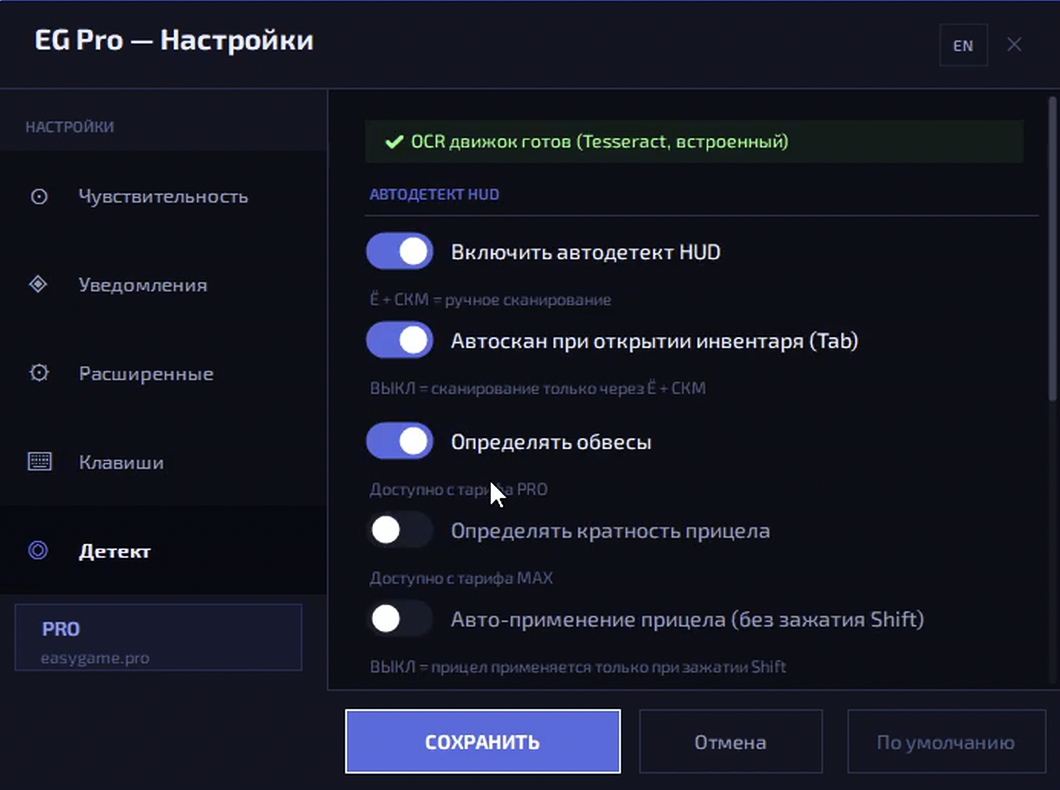
Автоматическое определение оружия, обвесов и прицелов из экрана инвентаря PUBG.
Основные настройки
| Параметр | Описание | Доступно |
|---|---|---|
| Включить автодетект | Вкл/выкл всей системы | Все |
| Автоскан при Tab | Автоматически сканировать при открытии инвентаря | Все |
| Определять обвесы | Распознавать дульник, рукоятку, приклад | PRO, MAX |
| Определять прицел | Распознавать установленный прицел | MAX |
Режим прицела
- Авто-применение прицела — обнаруженный прицел применяется автоматически. Если выключено — только при зажатии Shift
Точность
| Параметр | Описание | По умолчанию |
|---|---|---|
| Минимальная уверенность (%) | Порог для принятия результата. Увеличьте при ложных срабатываниях | 45% |
| Время кеша (сек) | Как долго используется результат сканирования | 30 сек |
Разрешение
- Переопределение разрешения —
autoиспользует основной монитор, или укажите вручную (например1920x1080) - Масштаб интерфейса — масштаб Windows UI (1.0 = 100%, 1.5 = 150%, 0 = авто)
ℹ️ Ручной выбор оружия через
Ё+Scrollвсегда приоритетнее автодетекта.
⌨️ Клавиши
Настройка горячих клавиш и модификаторов.
| Действие | По умолчанию |
|---|---|
| Клавиша-модификатор | Ё / Tilde |
| Голосовой ассистент | Ё + F11 |
| Паника | Ё + ПКМ |
| Режим стрельбы сидя | (настраивается) |
| Режим прицела | (настраивается) |
Как работает автодетект
Принцип работы
- Открытие инвентаря — вы нажимаете
Tabв PUBG - Захват экрана — EG Pro Ассистент делает скриншот области инвентаря (через ~400мс после Tab)
- Распознавание оружия — OCR-движок читает название оружия из слотов
- Определение обвесов — анализ цвета и яркости ячеек дульника, рукоятки, приклада
- Определение прицела — сравнение с шаблонами прицелов
- Применение — оружие, обвесы и прицел автоматически устанавливаются
Поддерживаемые разрешения
| Разрешение | Название | Соотношение сторон |
|---|---|---|
| 1920×1080 | Full HD | 16:9 |
| 2560×1440 | 2K / QHD | 16:9 |
| 3840×2160 | 4K / UHD | 16:9 |
| 2560×1080 | Ultra-Wide FHD | 21:9 |
| 1680×1050 | WSXGA+ | 16:10 |
| 1600×900 | HD+ | 16:9 |
| 1366×768 | WXGA | 16:9 |
Советы по улучшению распознавания
- Убедитесь, что разрешение в настройках соответствует разрешению игры
- Масштаб Windows должен быть 100% (или укажите в настройках)
- Инвентарь должен быть полностью открыт перед сканированием
- При проблемах увеличьте время кеша и уменьшите порог уверенности
Системный трей
Иконка EG Pro Ассистент в системном трее (рядом с часами):
- Левый клик — показать/скрыть оверлей
- Правый клик — контекстное меню (настройки, о программе, выход)
Обновления
EG Pro Ассистент проверяет обновления автоматически при запуске. Рекомендуемые обновления можно пропустить, обязательные — необходимо установить. Обновление скачивается и применяется автоматически.
Решение проблем
Автодетект не работает
- Проверьте что автодетект включён в настройках
- Убедитесь, что разрешение указано правильно
- Откройте инвентарь полностью перед сканированием
- Попробуйте ручной скан:
Ё+СКМ
Компенсация слишком сильная/слабая
- Проверьте DPI и чувствительность в настройках
- Множители прицелов подставляются автоматически при изменении чувствительности — убедитесь, что значение чувствительности соответствует игровому
- Если вы обновились с очень старой версии — перезапустите приложение, чтобы сработала автомиграция множителей
Антивирус блокирует приложение
Перейдите на страницу Безопасность для подробных инструкций.
Приложение не запускается
- Убедитесь, что запущен только один экземпляр
- Проверьте наличие .NET Runtime 8.0
- Попробуйте запустить от имени администратора
Контакты
- 🌐 Сайт: easygame.pro
- 💬 Telegram: @easygame_pro_bot
- 📧 Поддержка: support@easygame.pro